特装申报指南
jack yuan 2023/6/6
# 开始申报
注意
在开始申报之前您应首先获得参展商的授权!
本文将帮助您从零开始完成一个特装展位的申报,包括展位信息以及图纸资料的提交。
# 搭建信息申报
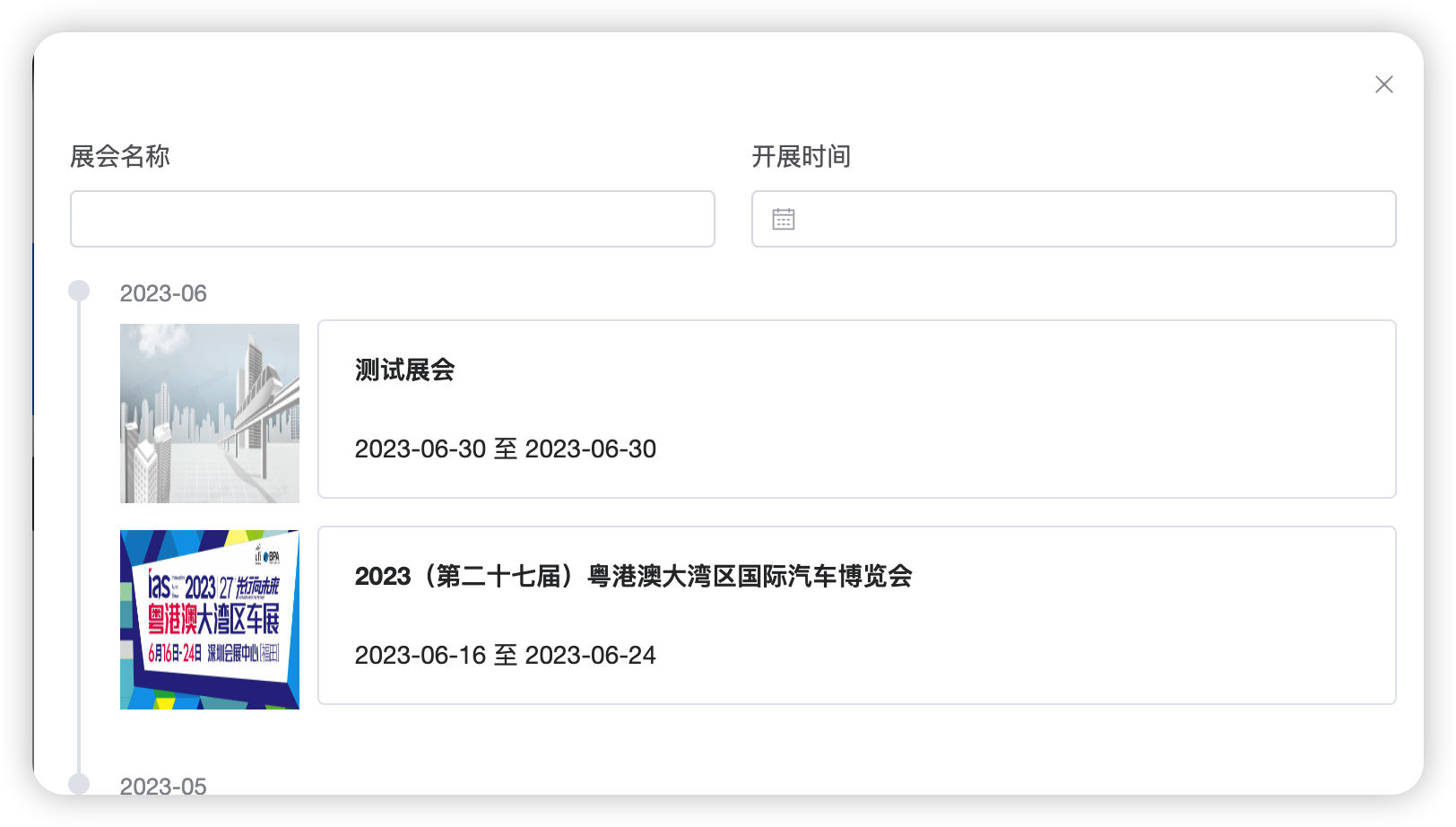
进入系统后,首先选择您所属的展会项目;
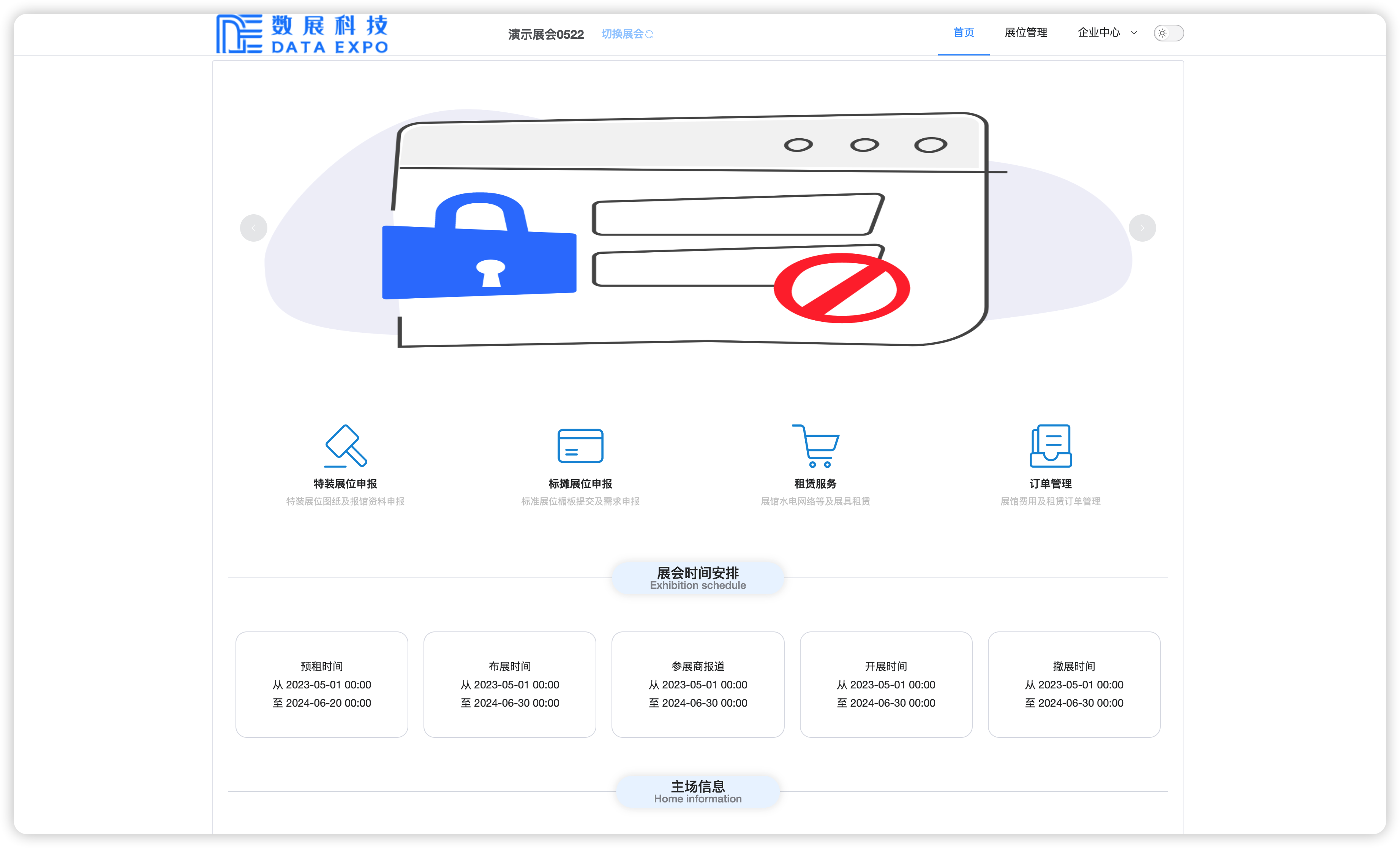
进入首页;
点击
特装展位申报按钮;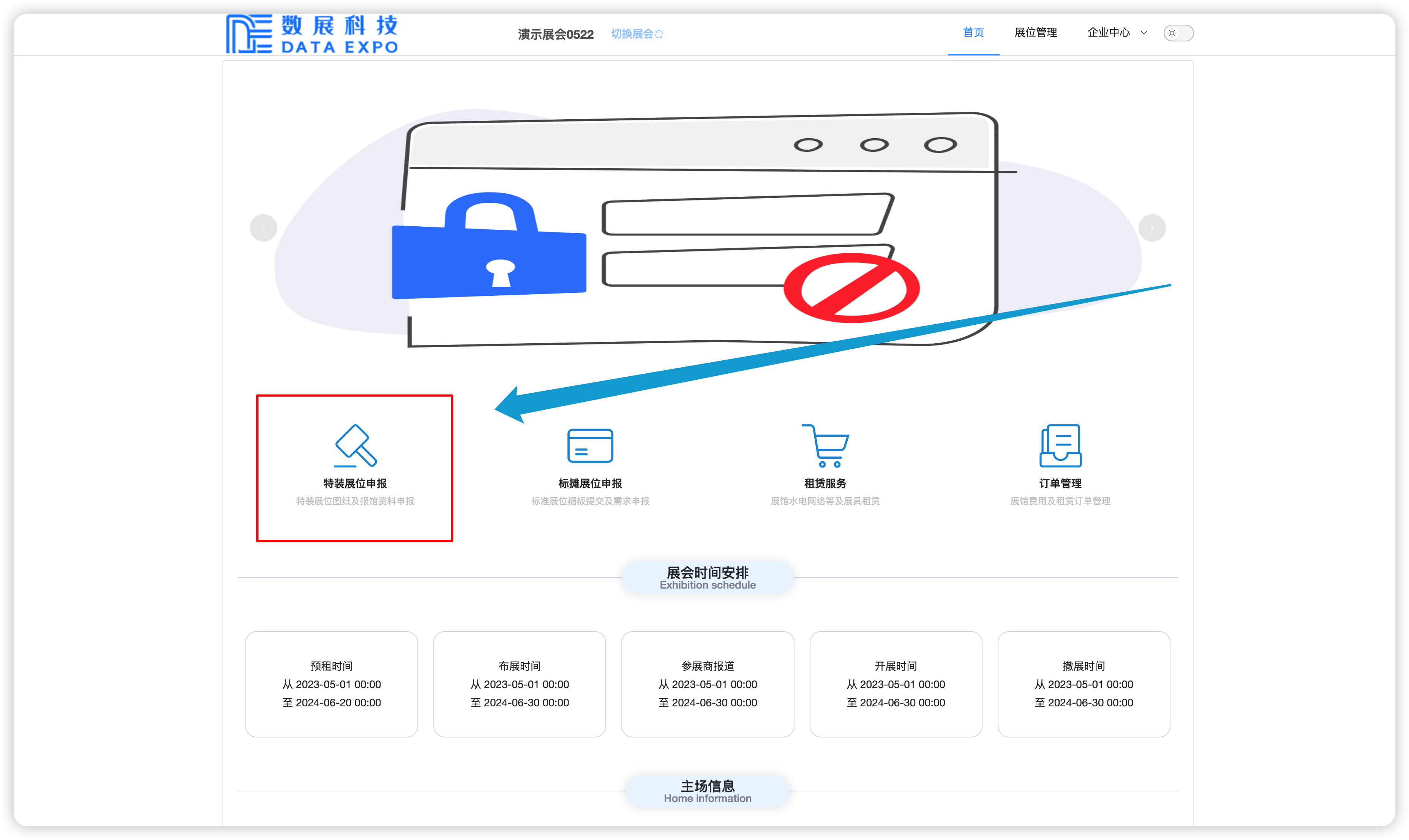
输入您的展位号后,点击下一步;
注意
请确认您输入的是正确的展位号!

如果您的展位号不存在,此时系统将提示您需要新增并自动跳转至新增展位页。
新增展位,如您的展位不需要新增(未进入新增页),请移步至步骤 6;
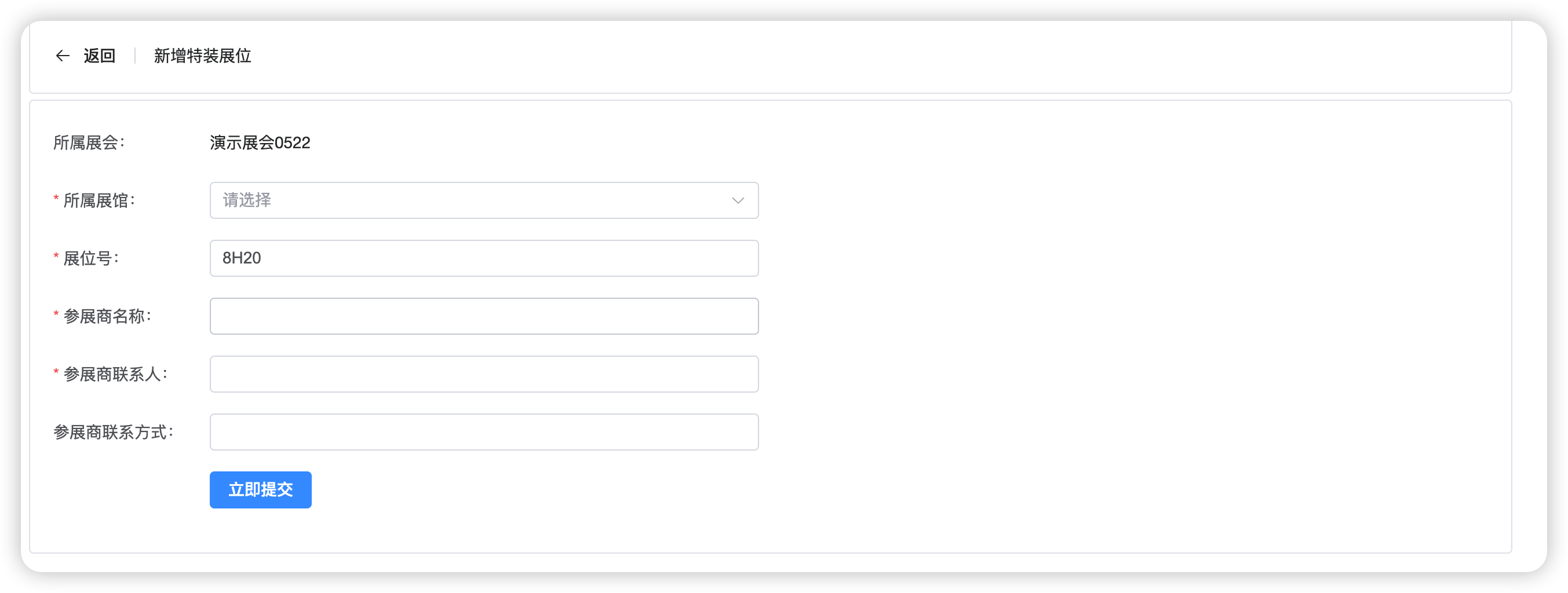
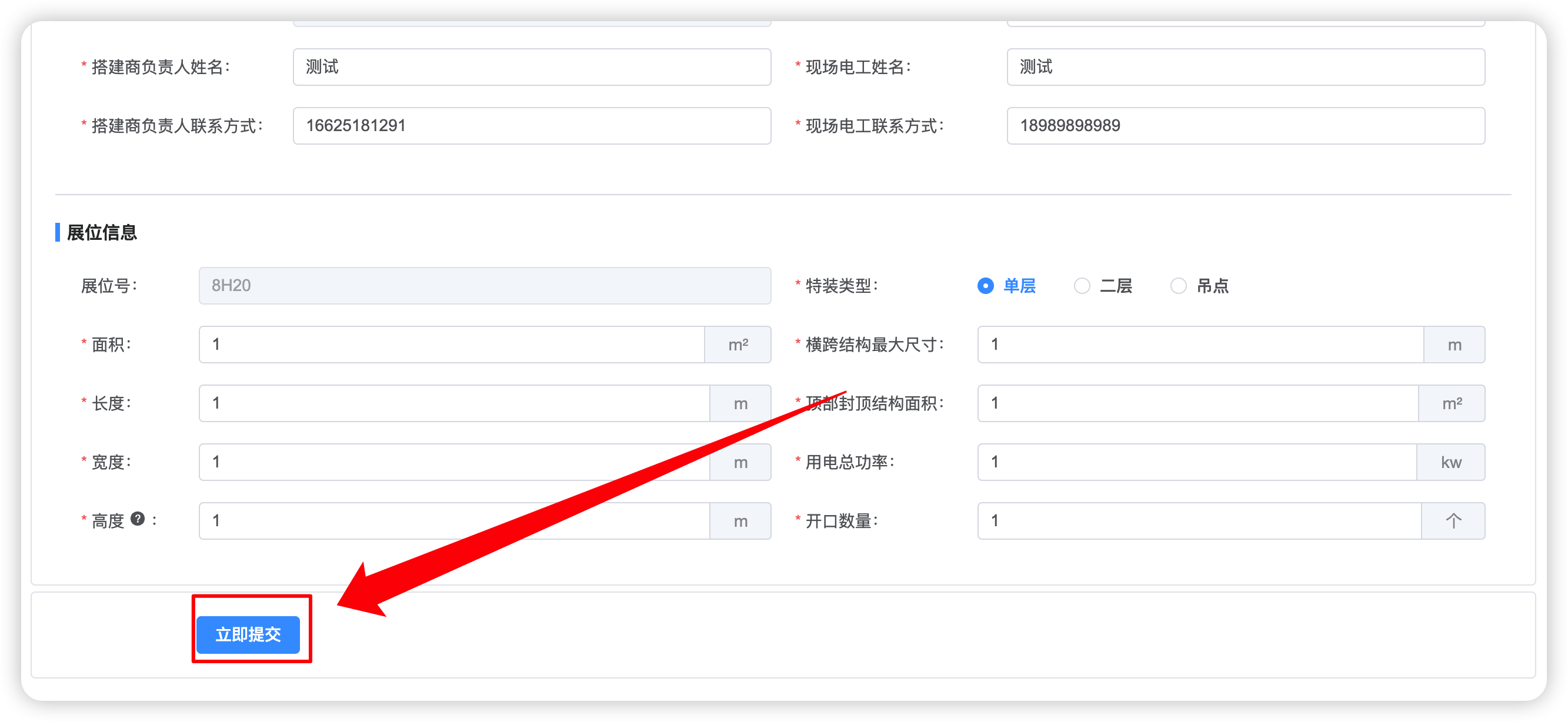
在此输入您的展位信息后,点击立即提交即可。
进入申报须知页
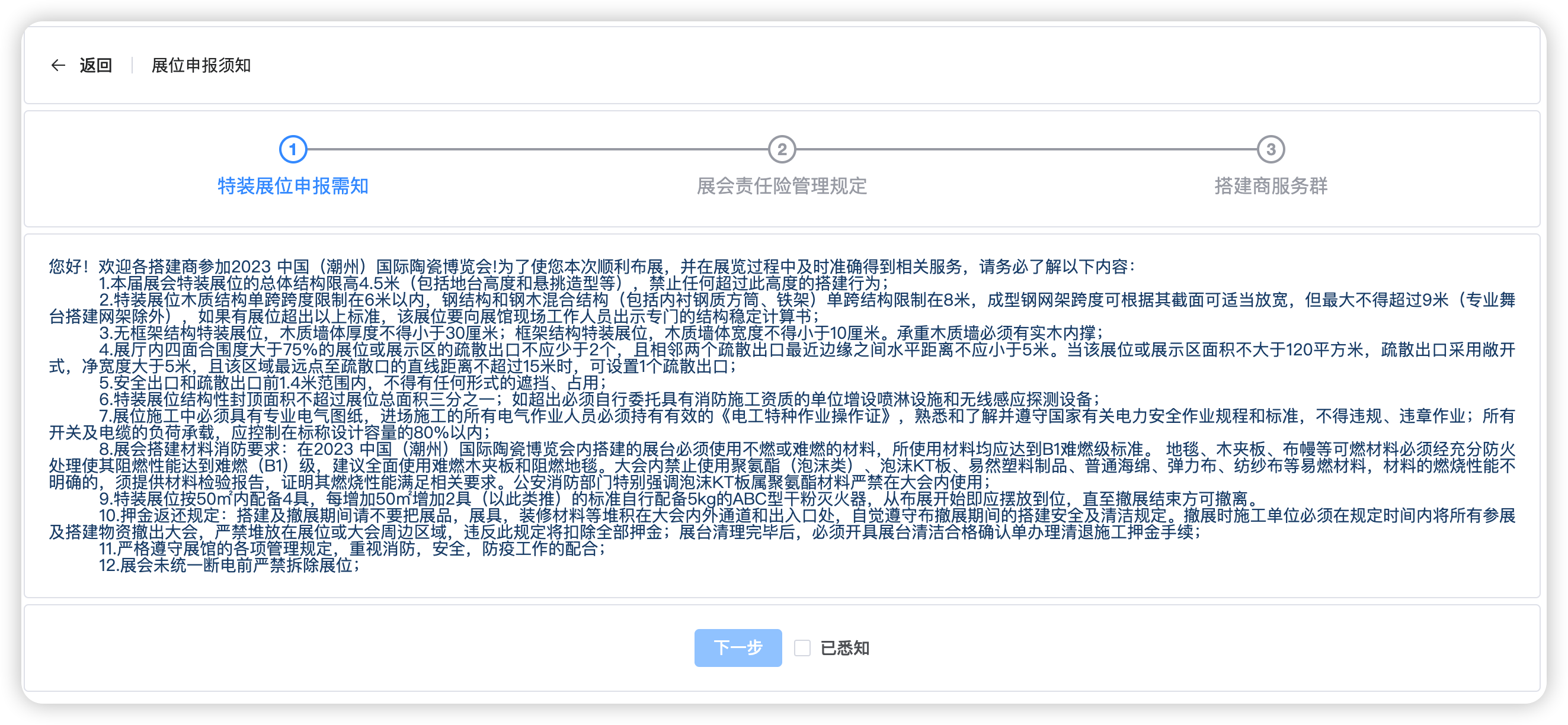
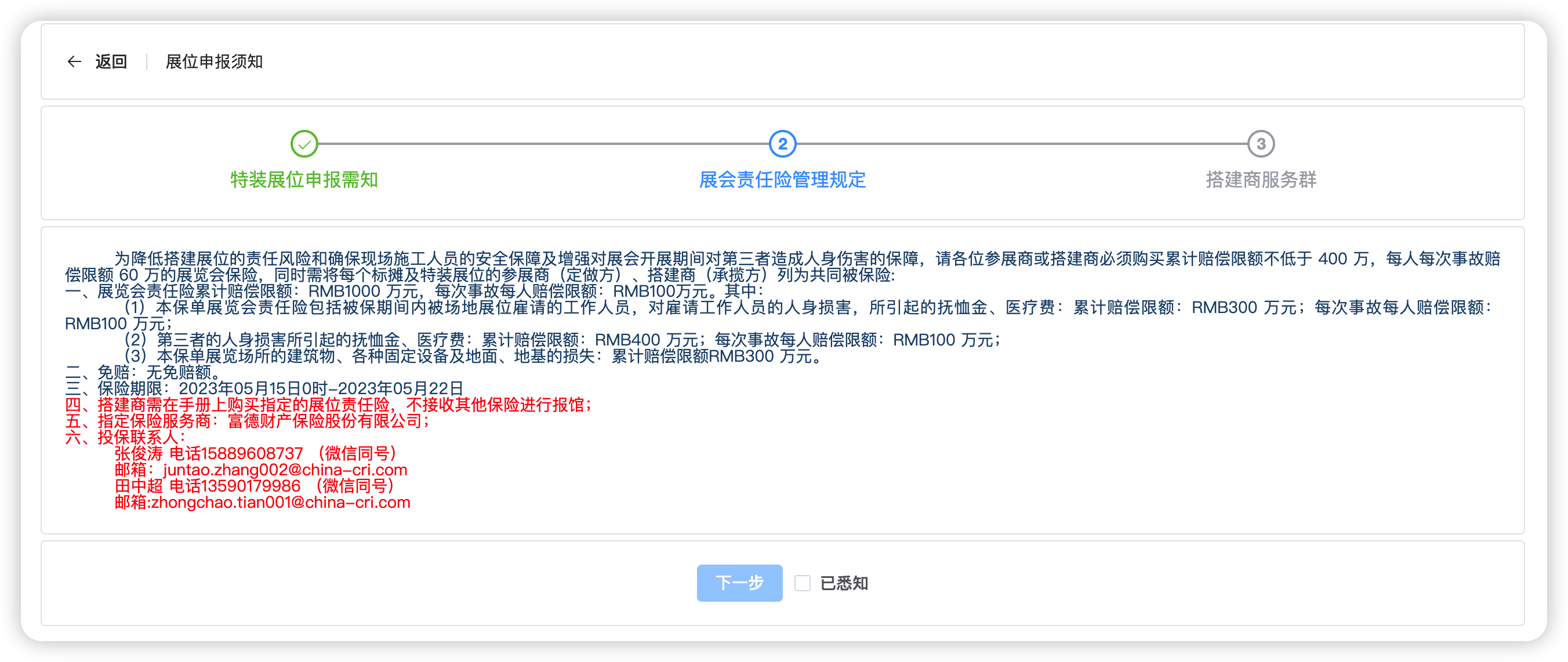
每个页面需要仔细阅读 15 秒以上,完成之后,勾选已知悉点击下一步
- 提交搭建信息
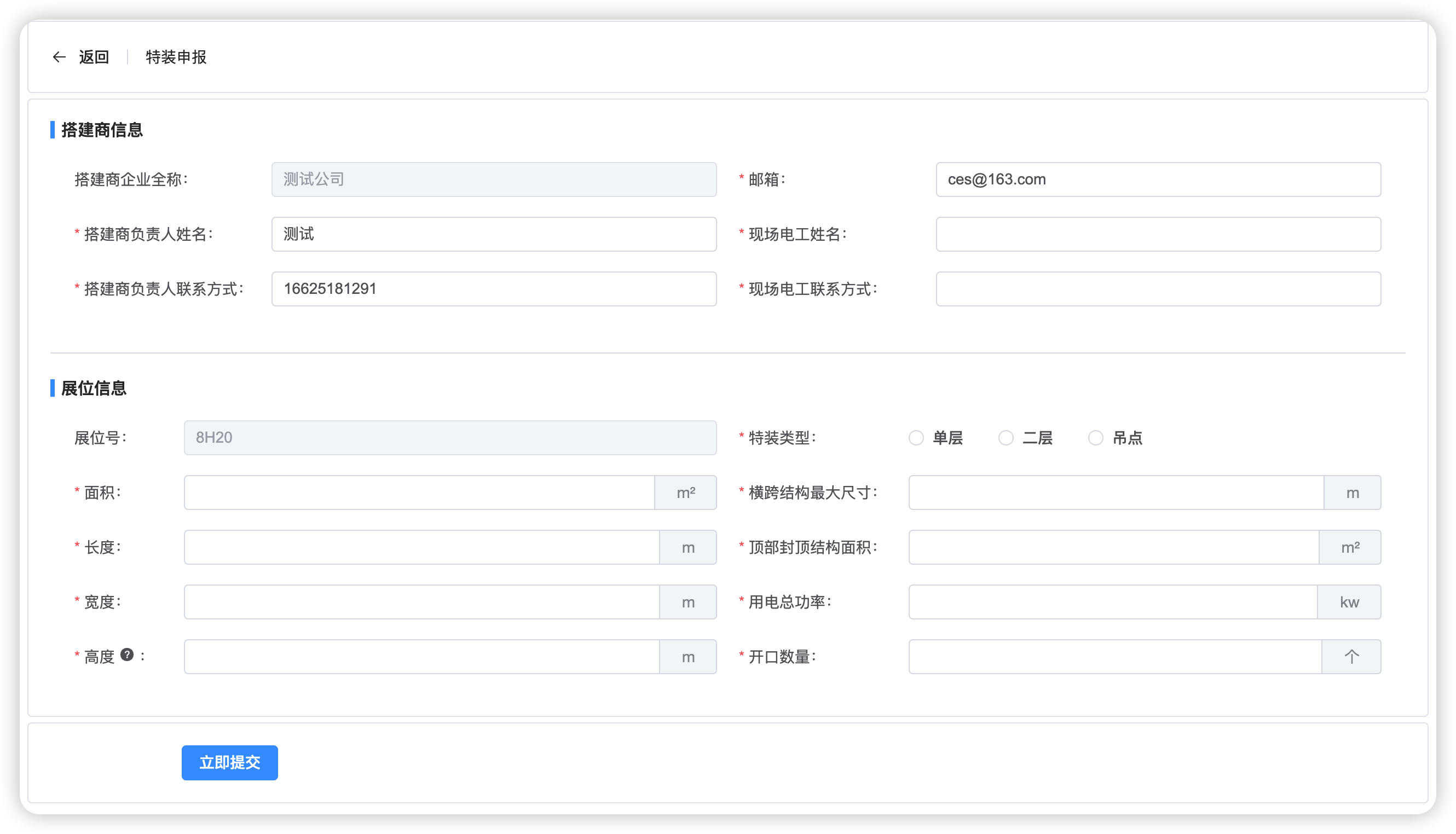
申报数据务必确保准确且真实,否则无法完成申报。
通常情况下,主场管理方会在此处设置审核,审核通过后,方可进行步骤 8 提交图纸
# 图纸资料申报
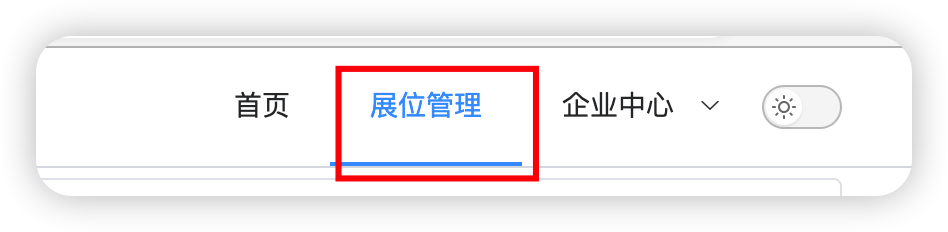
- 在您的搭建信息审核通过后,进入展位管理
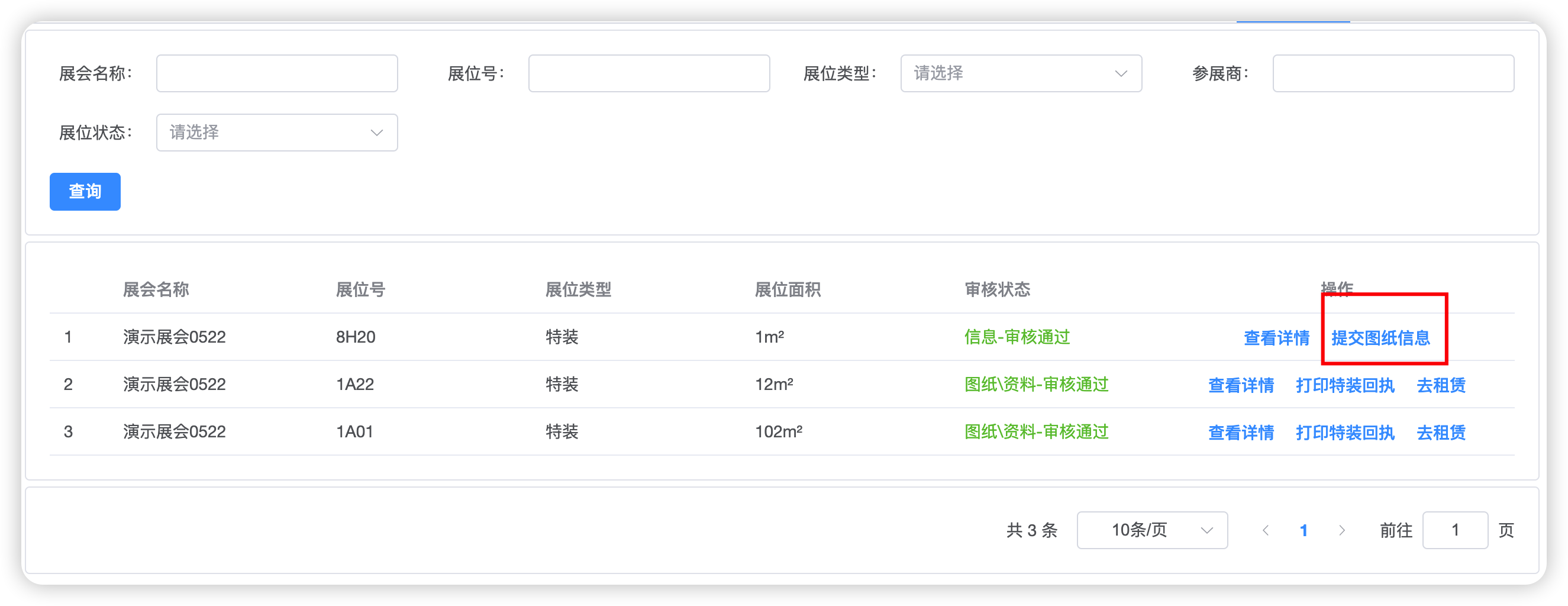
- 在展位列表找到您需要提交图纸、资料的展位,点击
提交图纸信息
- 按要求上传您的图纸资料即可
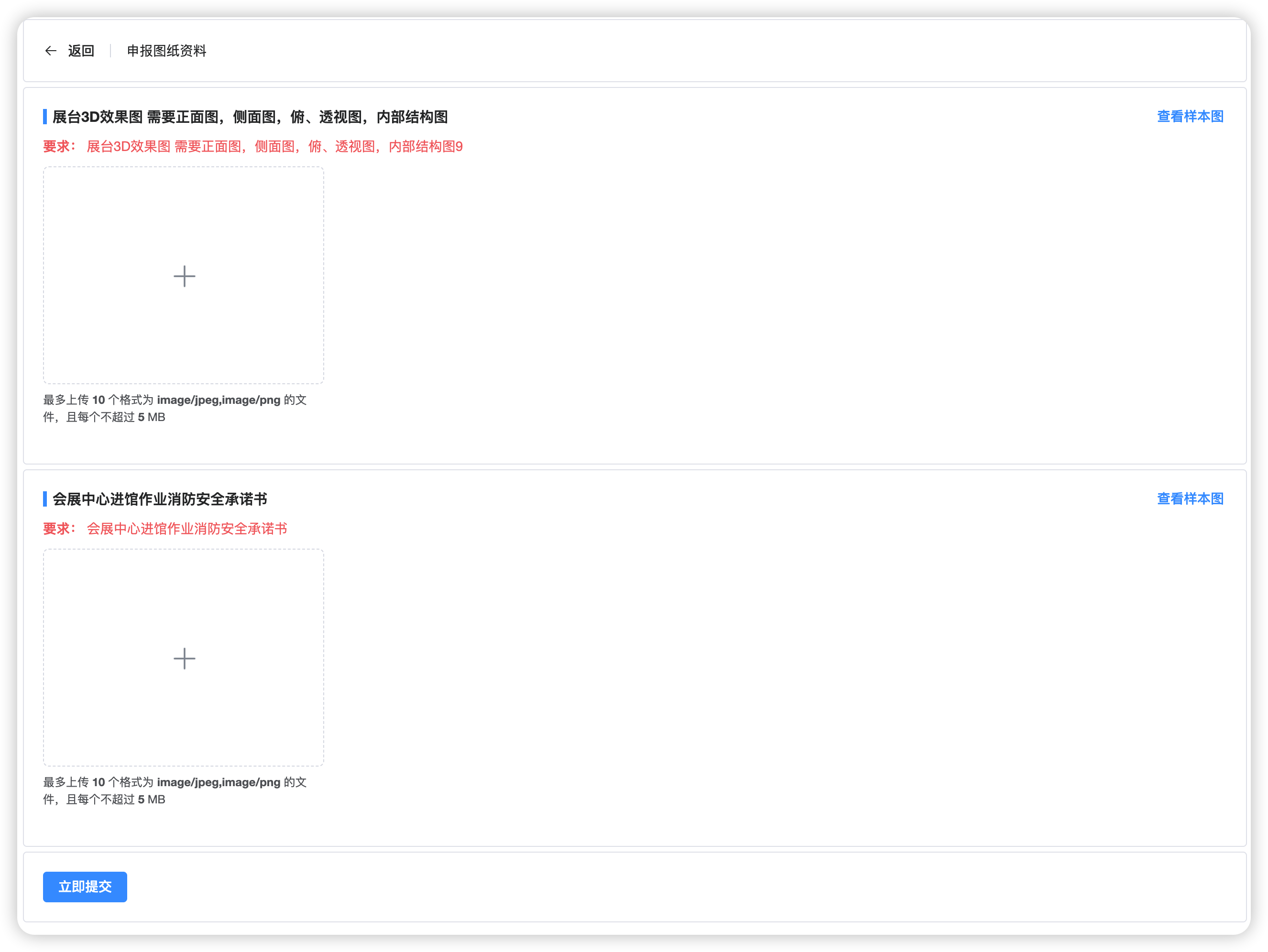
完成以上操作后,等待图纸、资料审核通过后,方可开始付款、租赁。
# 常见问题
描述用户使用时可能遇到的问题及其解决方案。
# 搭建信息被驳回之后如何修改?
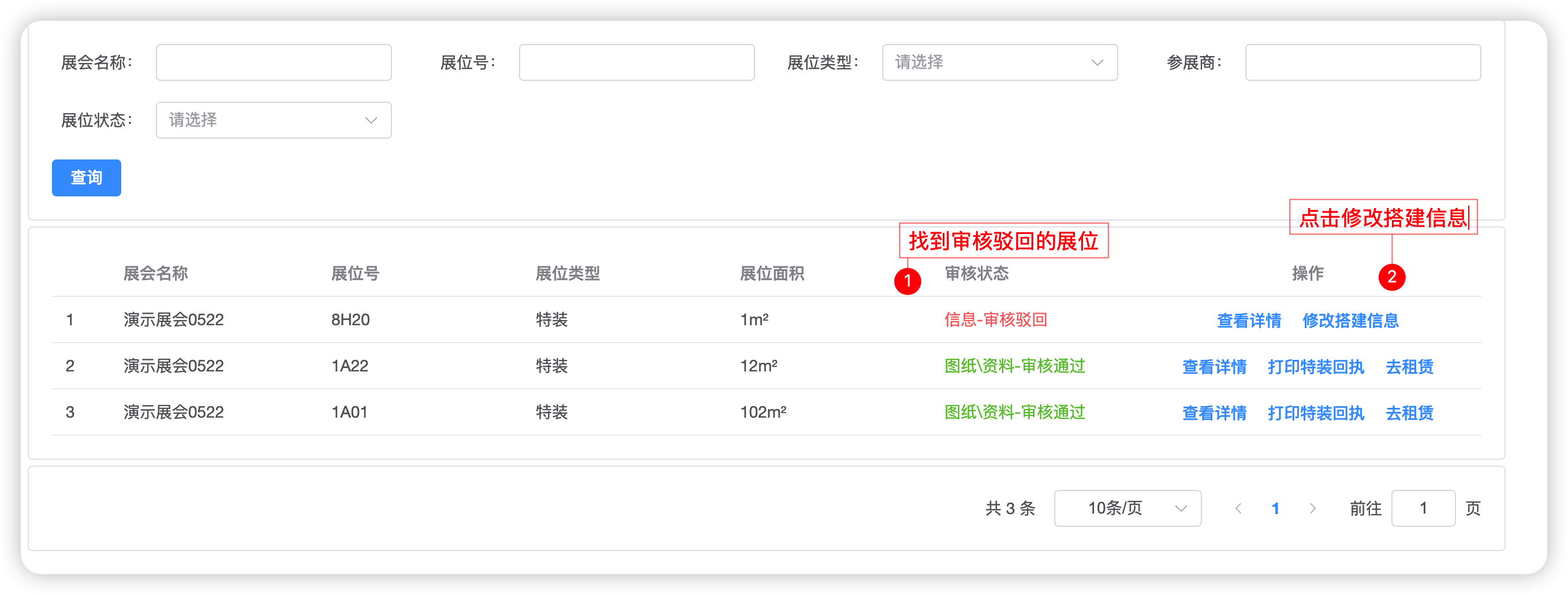
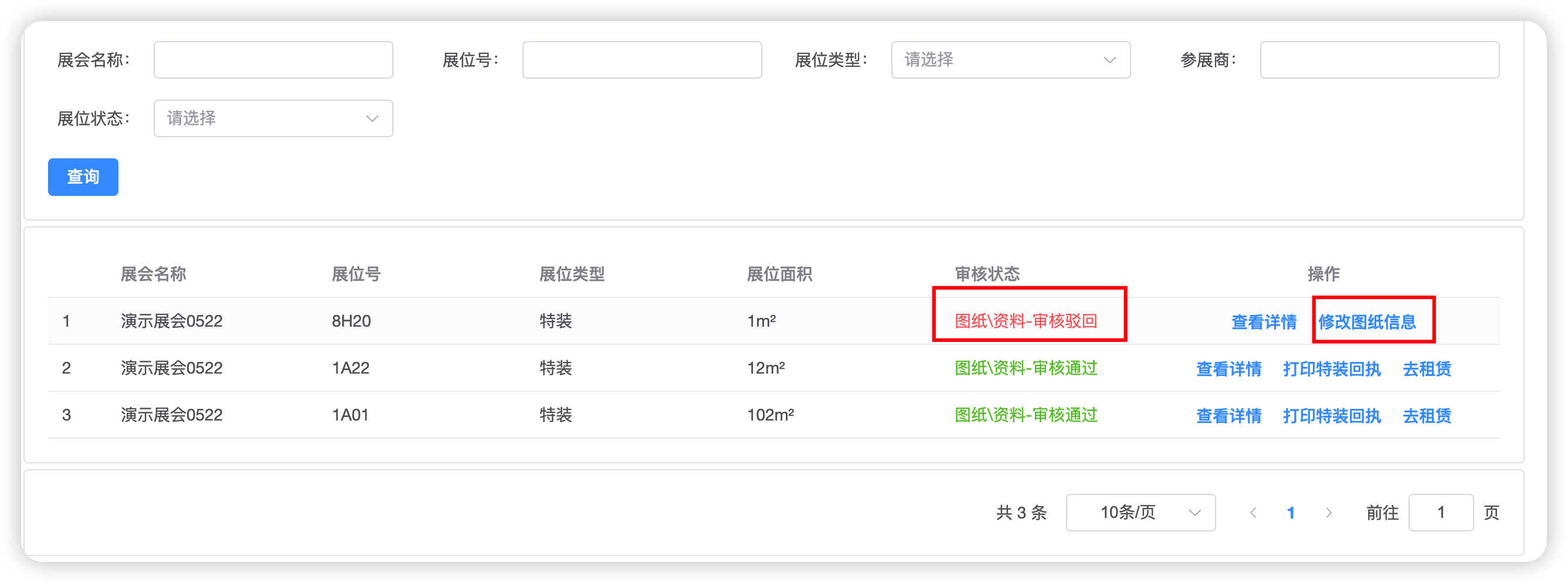
- 进入展位管理,找到被驳回的展位,进行如下图所示的操作;
- 在页面上方查看驳回理由

- 根据驳回理由修改后,点击
立即提交
# 图纸被驳回,如何查看驳回理由并修改图纸?
当图纸被驳回时,需要根据主场管理方的意见进行修改,下面将描述如何查看主场管理方的审核意见。
- 进入展位管理,找到对应的展位,点击
修改图纸信息
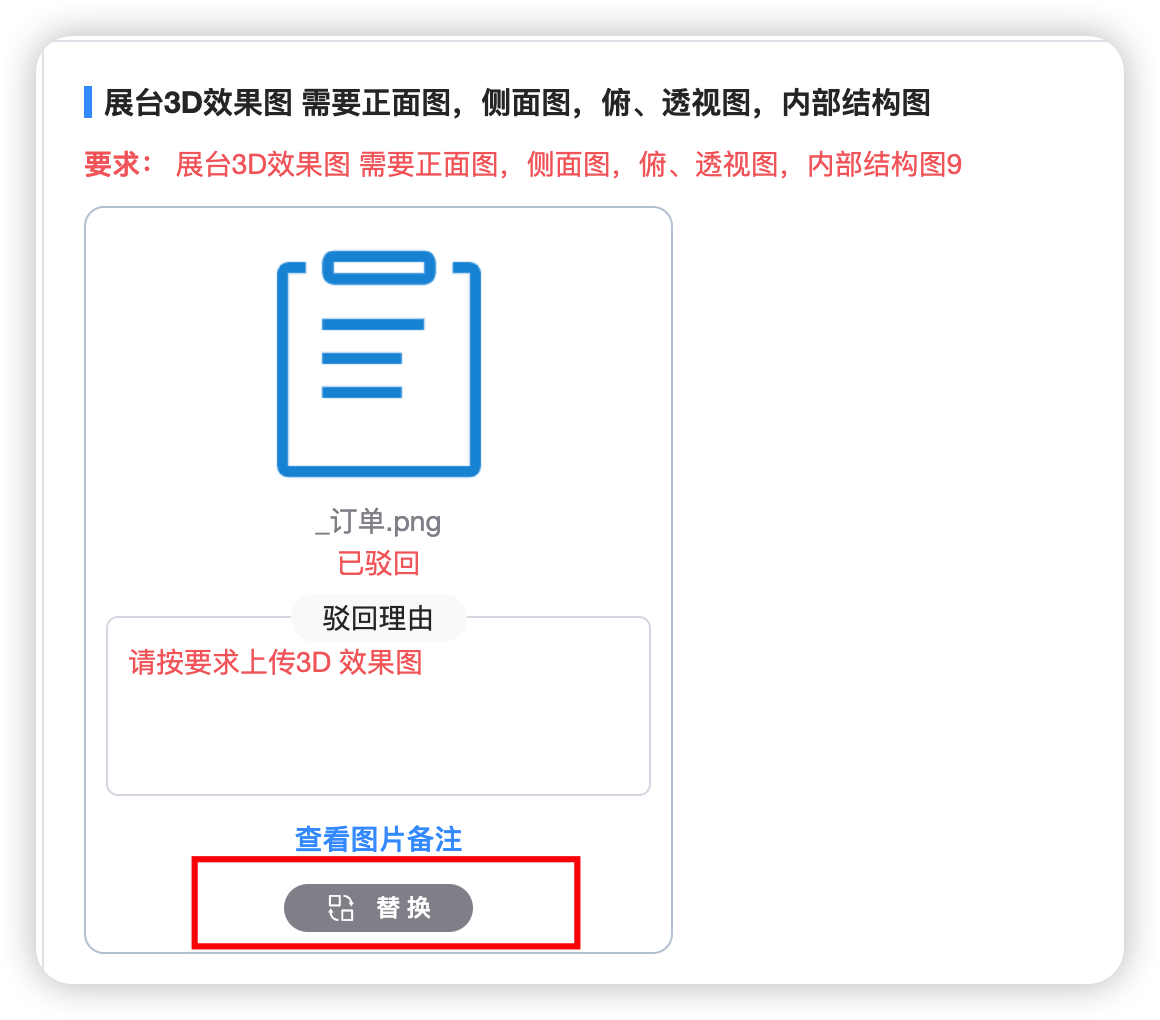
- 进入修改页后,查看每一张图纸,对已驳回的图纸进行修改
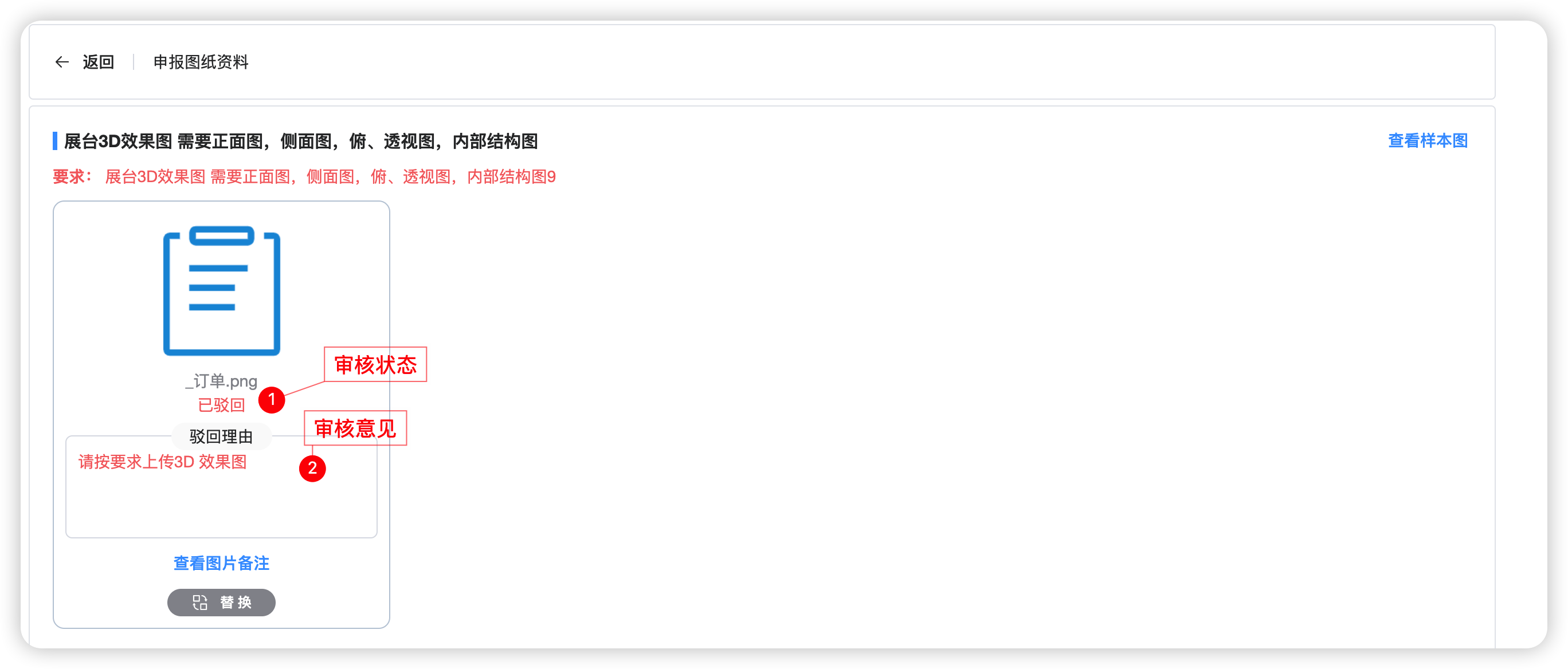
- 点击
替换上传修改后的图纸或资料